
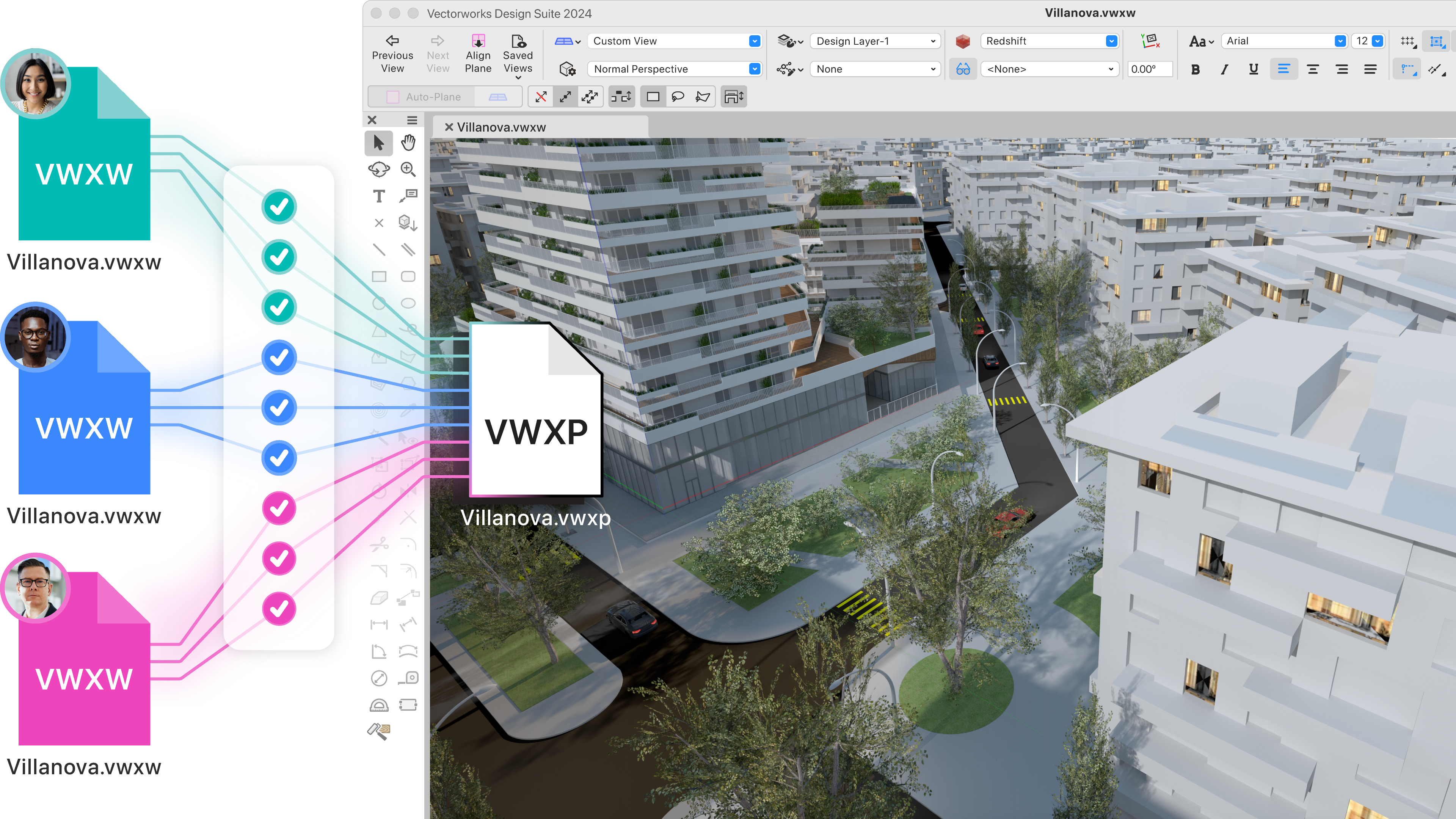
Vectorworks posee una característica genial para trabajar colaborativamente, Compartir Proyectos (Project Sharing) que es un entorno multiusuario que se utiliza para colaborar simultáneamente en el mismo archivo al mismo tiempo, independientemente de la ubicación.
Es una herramienta poderosa para la colaboración, y se ha vuelto más poderosa con el lanzamiento de Vectorworks 2024. Compartir Proyectos (Project Sharing) se ha reconstruido desde cero para garantizar de mejor manera que los datos y la geometría del proyecto sean los más actualizados en un archivo de proyecto. Pero hay algunas cosas importantes a tener en cuenta para utilizarlo con éxito. Puedes ver como se usa en este video:
Configurar el proyecto compartido
Antes de comenzar a colaborar con Project Sharing en un proyecto, tómate un tiempo para considerar los siguientes puntos. Le ayudará a asegurarse de aprovechar al máximo la función.
Comprender los archivos de proyecto y los archivos de trabajo:
El archivo del proyecto (.vwxp) es el archivo maestro compartido al que, en última instancia, todos los participantes del proyecto comprometen su trabajo. Los archivos de trabajo (.vwxw) son archivos temporales individuales que cada usuario guarda localmente. Los archivos de trabajo se utilizan para confirmar cambios en el archivo del proyecto periódicamente para mantenerlo actualizado. Cada usuario también puede actualizar su archivo de trabajo con los últimos cambios del archivo del proyecto.
Guarde el archivo del proyecto en una ubicación centralizada PERO COMPARTIDA:
Es fundamental colocar el archivo del proyecto en una ubicación centralizada a la que todos los miembros del equipo puedan acceder fácilmente. Tiene la opción de elegir entre un servidor o una carpeta en la nube, por lo que tiene la flexibilidad de configurar Project Sharing de la manera que mejor funcione para usted y su equipo.
Si optamos por un servidor, el cual solo se usa en redes locales (LAN), utilice la aplicación del servidor para compartir proyectos , que normalmente se instala en el servidor de la empresa.
Por otro lado, si elige una carpeta en la nube, asegúrese de utilizar solo aplicaciones en la nube compatibles o Vectorworks Cloud Services . Además, recuerde compartir la carpeta completa con todos los miembros del equipo, en lugar de simplemente compartir el archivo en sí. Si decide utilizar una aplicación en la nube, le recomendamos reducir la frecuencia de creación de copias de seguridad de Vectorworks porque la aplicación en la nube administra eficazmente el historial de archivos. Las copias de seguridad menos frecuentes significan menos tráfico de red en la aplicación en la nube y más ancho de banda para sincronizar el archivo del proyecto. Aquí hay una lista de aplicaciones en la nube compatibles para Project Sharing:
- Servicios en la nube de Vectorworks
- Dropbox
- Sincronización Resilio
- MicrosoftOneDrive

Limitar permisos administrativos:
Es recomendable limitar los permisos administrativos únicamente al director del proyecto y a otro miembro de la oficina, como un BIM Manager o alguien que no esté directamente involucrado en el proyecto. Este miembro adicional puede actuar como administrador de respaldo en caso de que el gerente del proyecto no esté disponible. Limitar los permisos administrativos fomenta la comunicación transparente, porque solo los administradores del proyecto pueden administrar capas u objetos desprotegidos de otros miembros del equipo

USAR ARCHIVOS REFERENCIADOS:
Al hacer referencia a otros archivos, es mejor colocarlos en la misma ubicación que el archivo del proyecto. Estas referencias pueden ser archivos normales de Vectorworks (.vwx) u otros archivos de proyecto (.vwxp), pero no archivos de trabajo (.vwxw).

Aqui unos tips para gestionar proyectos y archivos de trabajo
- Solo se debe tener un archivo de trabajo a la vez y solo debe usar una computadora para conectarse al archivo del proyecto.
- No cambie el nombre del archivo del proyecto, ya que sirve como conexión a los archivos de trabajo.
- Es importante guardar su archivo de trabajo en su escritorio local y evitar guardarlo en un servidor o en la nube.
- No duplique su archivo de trabajo. Varias versiones de un archivo de trabajo pueden crear conflictos de sincronización.
- Los archivos de respaldo no se pueden usar para conectarse a archivos de proyecto, por lo que si necesita información de un archivo de respaldo, debe copiarlo y pegarlo manualmente en su archivo de trabajo actual.
- Guarde su archivo de trabajo con frecuencia. Puede guardarlo sin comprometerse con el archivo del proyecto.
Reservar y liberar objectos en el archivo del proyecto
Vea exactamente lo que necesita; ni mas ni menos:
Hay que revisar todas las capas y objetos necesarios para una tarea específica. Esto agilizará y mejorará la eficiencia. Por el contrario, hay que evitar sacar artículos innecesarios que otros puedan necesitar. El éxito en el intercambio de proyectos requiere una planificación cuidadosa y una comunicación eficaz.
No es necesario GUARDAR todos los cambios inmediatamente:
No es necesario guardar y liberar el archivo del proyecto cada vez que realiza un cambio en su archivo de trabajo. Guardar y liberar puede llevar mucho tiempo, por lo que es mejor hacerlo sólo cuando llegue a un buen punto de parada, complete una tarea o al final de su jornada laboral.
Guarde, confirme y publique sus cambios al final de cada día laborable:
Recuerde siempre guardar, comprometer y liberar al final de su jornada laboral. Esto garantiza que si alguien comienza temprano al día siguiente o si usted no puede venir a trabajar, los objetos no se quedarán reservados por usted y estarán disponibles para otros.

Aún puedes trabajar mientras viajas con el modo fuera de línea:
Si necesitas continuar trabajando mientras no está conectado al archivo del proyecto, puedes reservar objetos y trabajar en modo fuera de línea. Hay que tener en cuenta que, una vez desconectado, no podrás reservar objetos adicionales, así que asegúrate de tener todo lo que necesites reservado. Además, no puedes actualizar tu trabajo hasta que vuelvas a conectar al archivo del proyecto.
 Resuelvector