
¿Notas que tu versión Vectorworks es lenta o inestable? Personalizar la configuración puede ser útil.
Esto se puede hacer en dos niveles: la configuración de tu computadora y la de Vectorworks. Si experimentas problemas con todos los documentos, incluso con archivos en blanco, te recomendaría que primero revises la configuración de tu computadora y la de Vectorworks. Si solo tienes problemas con archivos específicos de Vectorworks, revisa la configuración del documento.
Configuración de la computadora
Revisa estas configuraciones, especialmente si Vectorworks parece inestable o está trabajando lento con todos sus archivos de Vectorworks, también con documentos en blanco.
Sistema operativo
Asegúrate de que Vectorworks sea compatible con tu sistema operativo. Puedes consultar la tabla de compatibilidad para macOS o Windows que se muestran a continuación:
Compatibilidad con macOS:

Compatibilidad con Windows:

Si tu sistema operativo es demasiado antiguo para tu versión de Vectorworks, actualícelo. Si tu sistema operativo es demasiado reciente para tu versión de Vectorworks, te recomiendo actualizar tu Vectorworks a una versión más reciente.
Requisitos del sistema
Es importante que la computadora cumpla con los requisitos del sistema de Vectorworks para macOS o Windows .
Si la computadora no cumple con los requisitos mínimos del sistema, debería actualizar tu dispositivo.
Requisitos del sistema de Vectorworks 2024 para macOS:
Para proyectos de tamaño medio, modelos complejos y dibujos con un nivel de detalle medio.
- Sistema operativo: macOS 15 (Sequoia) | macOS 14 (Sonoma) | macOS 13 (Ventura) | macOS 12 (Monterey)
- Procesador:
- macOS Serie M: macOS Serie M: Apple M1 Pro de 16 GB o superior
- macOS Intel: Intel Core i7 de 2,0 GHz o AMD Ryzen 7 con 6 núcleos o más
- RAM: 16 GB o más
- Tarjeta gráfica:
- Serie M de macOS: Apple M1 Pro 16 GB o superior
Se recomiendan 32 GB u 8 GB de VRAM cuando se utilizan varias pantallas o una pantalla con una resolución 4K o superior. - macOS Intel: Metal GPUFamily1 v4 o posterior con 4 GB de VRAM o más*
Se recomiendan 8 GB de VRAM cuando se utilizan varias pantallas o una pantalla con una resolución 4K o superior.
- Serie M de macOS: Apple M1 Pro 16 GB o superior
- Resolución de pantalla: 1920×1080 o mejor
Se recomienda instalar Vectorworks en un almacenamiento tipo estado sólido (SSD).
Requisitos del sistema de Vectorworks 2024 para Windows:
Para proyectos de tamaño medio, modelos complejos y dibujos con un nivel de detalle medio
- Sistema operativo: Windows 10
- Procesador: Intel Core i7 de 2,0 GHz o AMD Ryzen 7 con 6 núcleos o más
- RAM: 16 GB o más
- Tarjeta gráfica: compatible con DirectX 11 con 4 GB de VRAM o más (por ejemplo, NVIDIA)
Se recomiendan 8 GB de VRAM cuando se utilizan varias pantallas o una pantalla con una resolución de 4K o superior. - Resolución de pantalla: 1920×1080 o mejor
- Espacio en disco: de 30 GB a 65 GB. Se recomienda tener 50 GB de espacio libre en disco durante la instalación.
Se recomienda instalar Vectorworks en un almacenamiento tipo estado sólido (SSD)
Tarjeta gráfica
En computadoras Windows, es posible que la tarjeta gráfica esté funcionando con controladores obsoletos. En ese caso, verifica el tipo de tarjeta gráfica que tienes y actualiza los controladores para NVIDIA o AMD . Esto no es necesario para macOS: las actualizaciones de los controladores se ejecutarán junto con las actualizaciones del sistema operativo.
Para computadoras de escritorio con Windows, es importante conectar la pantalla directamente a la tarjeta gráfica dedicada. Si no conecta la pantalla directamente a la tarjeta gráfica, podría usar la tarjeta Intel de menor capacidad. Esto reduce la calidad de la imagen. Por lo tanto, utilice siempre el puerto HDMI, o Displayport o en equipos nuevos USB C o Thunderbolt; este es el puerto con estructura metálica (ver imagen). Si este puerto no está en la parte posterior de su computadora, utilice otro puerto HDMI y siga las instrucciones.
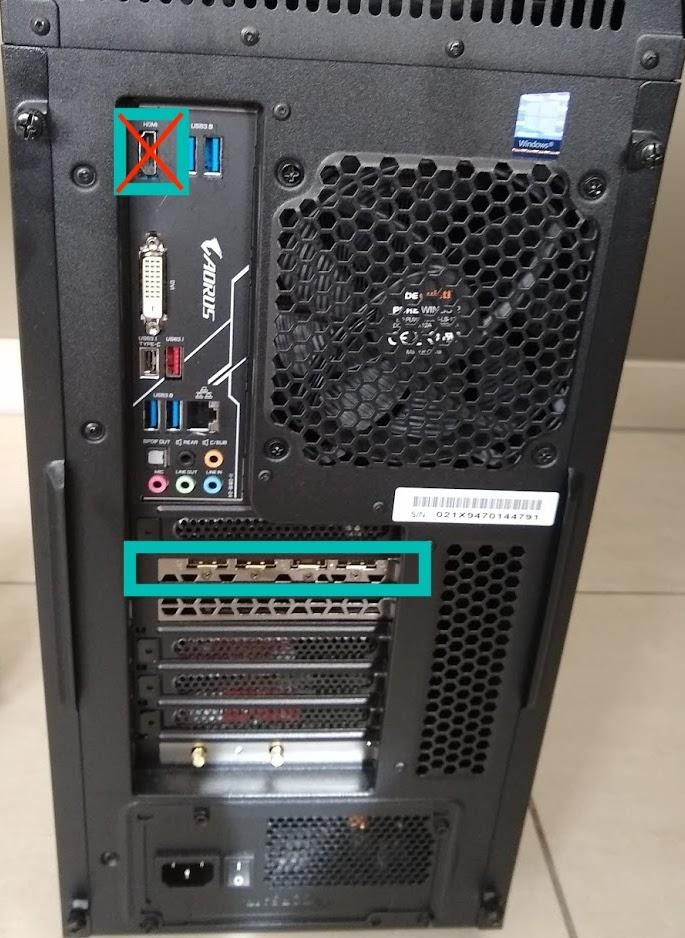
Las computadoras Windows suelen tener dos tarjetas gráficas: una Intel y una dedicada. La Intel es más débil y no suele cumplir los requisitos mínimos de Vectorworks. La dedicada (AMD-Radeon o NVIDIA) es más adecuada para software como Vectorworks.
Computadora portátil
Asegúrese de que su portátil esté conectado a la red eléctrica. Muchos portátiles que funcionan con batería no tienen una gestión de energía óptima para un uso de alto rendimiento.
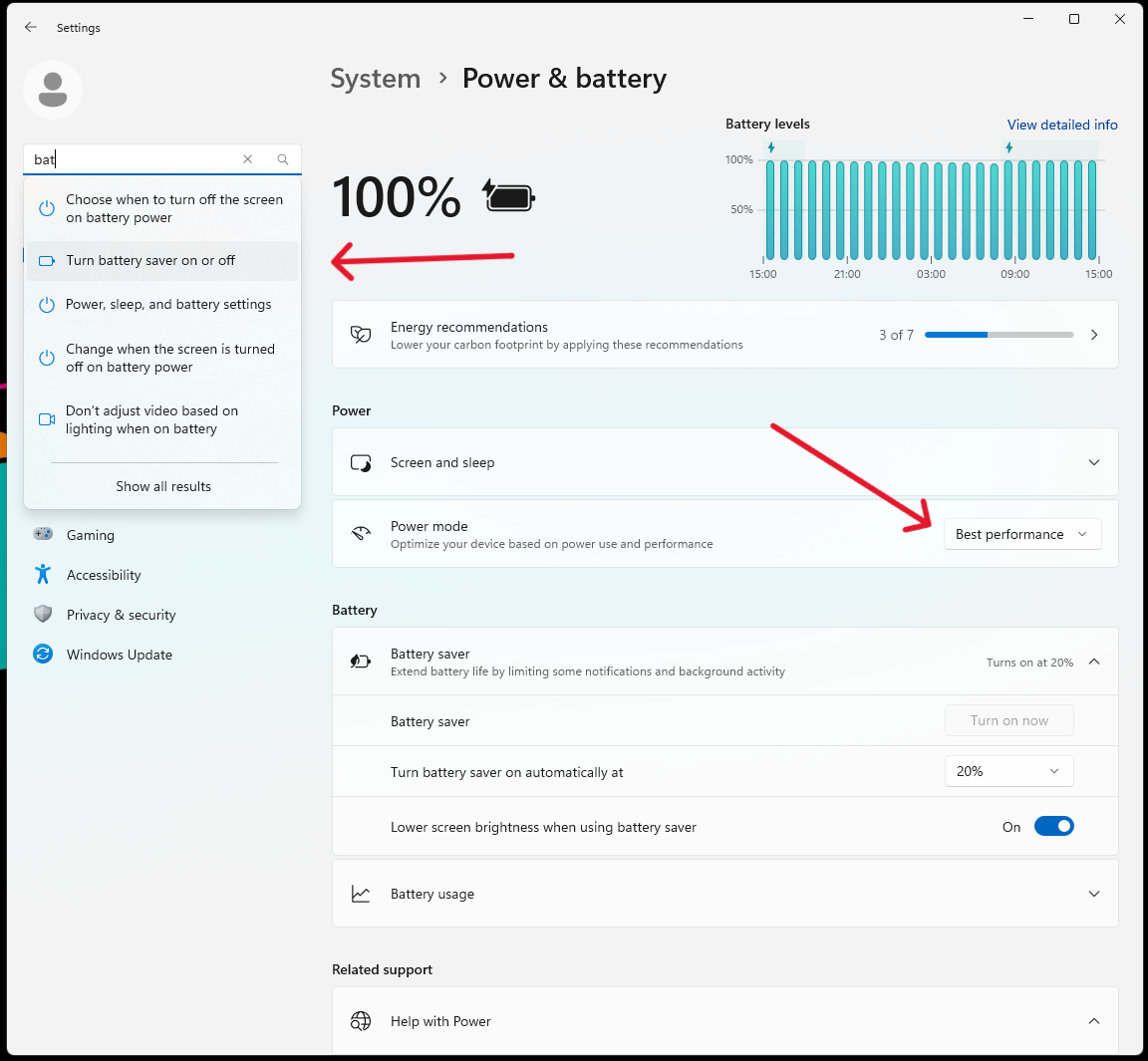
También puede optimizar la configuración de rendimiento energético de su portátil para que tenga suficiente energía para ejecutar Vectorworks sin problemas.
En la configuración de un portátil con Windows, puede configurar el rendimiento energético en «máximo rendimiento» para un uso óptimo.
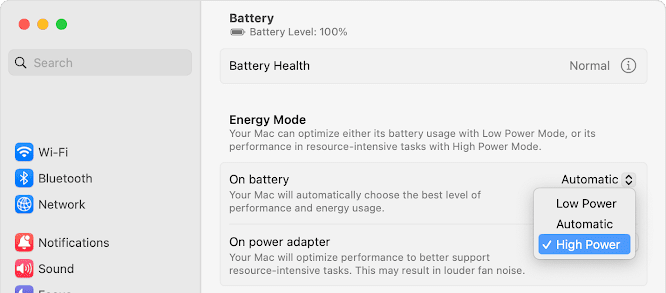
En una MacBook (Apple Silicon), puedes configurar el “Modo de energía” tanto para la batería como para el adaptador de corriente en “Alto consumo” en la configuración de la batería.
Antivirus
Su programa antivirus podría bloquear Vectorworks o sus componentes esenciales. Asegúrese de que Vectorworks esté configurado como programa seguro en su antivirus. Para obtener más información, póngase en contacto con el servicio de soporte de su antivirus.
Los equipos macOS no tienen virus, así que no es necesario configurar nada.
Software innecesario
Las computadoras suelen contener programas innecesarios y bloatware. Estos programas vienen instalados de serie y pueden consumir gran parte de su rendimiento. Algunos programas incluso pueden interferir con diversas funciones de Vectorworks. Consulte con el fabricante de su computadora o con su administrador de TI para determinar qué programas estándar se pueden eliminar para que su computadora funcione con mayor rapidez y eficiencia.
Red
Es posible almacenar archivos de Vectorworks en un servidor. Para ello, asegúrese de tener una conexión de red estable y potente. Si detecta algún problema de red, pídale a su administrador de TI que revise su conexión.
Instalación de su programa Vectorworks
De forma predeterminada, Vectorworks se instalará en «Archivos de programa» (en Windows) o «Aplicaciones» (en macOS). Al instalar Vectorworks en una ubicación diferente, pueden producirse problemas de inestabilidad. En ese caso, elimine Vectorworks de esta nueva ubicación y reinstale el software en la ubicación correcta. El instalador indicará automáticamente la ubicación predeterminada.
Configuración de Vectorworks
Preferencias de Vectorworks
Para abrir sus Preferencias de Vectorworks, vaya a ‘Herramientas/Opciones/Preferencias de Vectorworks’.
- Revise su configuración en el panel » Guardado automático «. Si almacena sus archivos de Vectorworks en un servidor, es importante mantener las copias de seguridad localmente. Si las copias de seguridad también se almacenan en el servidor, Vectorworks podría mostrarse inestable debido al tiempo que tarda en realizar copias del archivo regularmente.

- Hasta Vectorworks 2021 o versiones mas antiguas: Si su computadora cumple con los requisitos básicos de uso puede ir a :
«Despliegue (Display)» . Elija «Buen rendimiento y compatibilidad» o «Óptima compatibilidad» para un cálculo de pantalla más fluido al, por ejemplo, ampliar el dibujo.

- En el panel «Sesión» , no aumente demasiado el número de operaciones de deshacer. Cuantas más operaciones de deshacer, más memoria utilizará Vectorworks para recordarlas.

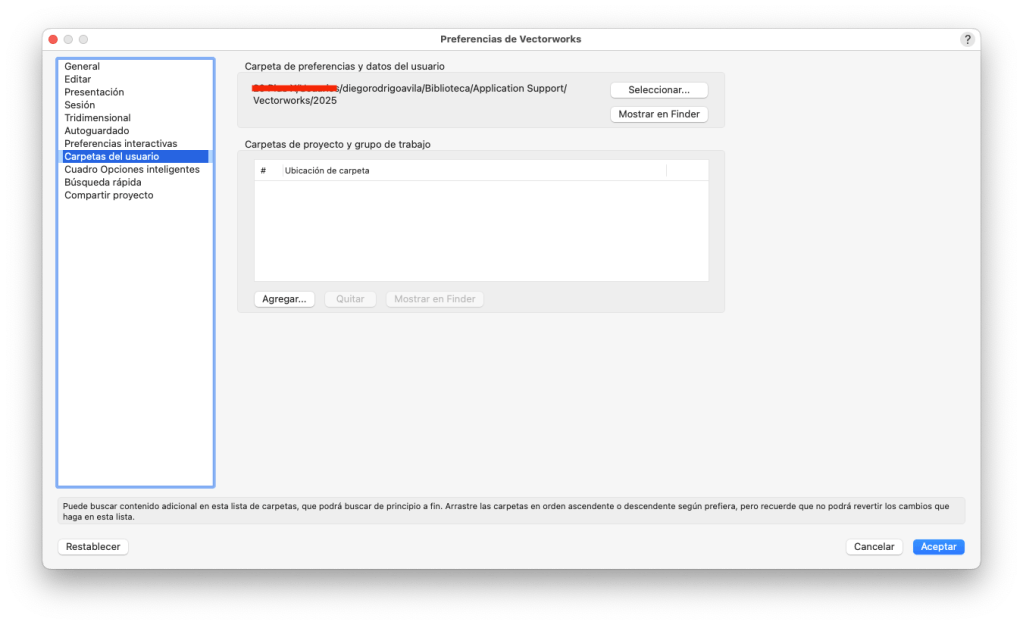
- Nunca cambie la ubicación de la carpeta de usuario en el panel
«Carpetas de usuario» . Al mover la carpeta de usuario, Vectorworks puede volverse inestable.
Preferencias del documento
Verifique estas configuraciones cuidadosamente si Vectorworks parece inestable o está funcionando lento con archivos específicos de Vectorworks, o con todos los archivos creados a partir de la misma plantilla o documento en blanco.
- La opción «Vista unificada» está activa por defecto. Puede encontrarla en el panel «2D heredado». Cuando la opción «Desactivar vista unificada» está activada, Vectorworks reaccionará con mayor lentitud. Si habilitar esta opción forma parte de su flujo de trabajo, póngase en contacto con nuestro equipo de soporte para analizar las posibilidades.
- Si nota retrasos al dibujar en 3D, ajuste la configuración de sombreado o matizado. Vaya a «Ver/Renderizado/Opciones de sombreado» y configure la calidad de detalle y sombras en «Baja». Al presentar su modelo, puede aumentar esta opción en la configuración de la ventana gráfica.

- Si desea usar estilos de boceto (Sketch), aplíquelos solo en su presentación o active la opción temporalmente. Trabajar continuamente en la renderización con estilos de boceto puede ralentizar la navegación en Vectorworks.
- Las sombras paralelas permiten añadir impresiones de profundidad a un dibujo 2D. Sin embargo, aplíquelas solo en su presentación o active la opción temporalmente. Cuantas más sombras paralelas se añadan, mayor será el retraso al navegar en Vectorworks. Las sombras paralelas se pueden gestionar fácilmente activando el botón «Sombras paralelas» en la barra de modos.

Optimización del programa
- Vectorworks puede funcionar con lentitud o volverse inestable si su espacio de trabajo está dañado. Por ejemplo, al trabajar con espacios de trabajo migrados de una versión anterior de Vectorworks, es posible que este espacio de trabajo no contenga la versión más reciente de una herramienta, lo que puede generar conflictos. Seleccione un espacio de trabajo estándar en el menú «Herramientas/Espacios de trabajo» para comprobar si esto soluciona el problema. Para evitar este tipo de problemas, no migre espacios de trabajo a otra versión de Vectorworks.
- Si observa que Vectorworks funciona de forma inestable o lenta, realice las mismas acciones en otra computadora o usuario. Los problemas también pueden estar relacionados con sus datos de usuario. Si Vectorworks funciona correctamente en la otra computadora, póngase en contacto con nuestro equipo de soporte. Pueden ayudarle a revisar su configuración de usuario detalladamente.
Optimización de documentos
- La reacción suele ser lenta tras importar un archivo DWG/DXF. Si trabaja con un archivo DWG/DXF, impórtelo a un documento en blanco y luego purgue el contenido antes de pegarlo en el dibujo. Si solo necesita el dibujo para calcar, puede importar el archivo DWG/DXF a un documento en blanco y crear una suscripción en el archivo actual.
- Tras trabajar en un documento durante un tiempo, este puede llenarse de recursos redundantes. Es recomendable purgar el dibujo ocasionalmente con el comando «Herramientas/Purgar». A la izquierda, puede seleccionar los recursos no utilizados que desea eliminar del dibujo. A la derecha, puede optar por eliminar los duplicados. De esta forma, Vectorworks no tiene que calcular los elementos redundantes en el dibujo.

Preste atención a la complejidad de sus objetos. Esto es especialmente importante para objetos importados de software como SketchUp, DWG, 3Ds Max, etc. Cuantos más segmentos o puntos de control tenga un objeto, más complejo será su cálculo. Esto aplica tanto a objetos 2D como 3D. Evite objetos con geometría pesada siguiendo estas estrategias:
- Primero mire su objeto en la biblioteca de Vectorworks, antes de importarlo.
- Si es un objeto simple, considere modelarlo/dibujarlo usted mismo.
- Eliminar objetos redundantes.
- Busque una versión más simple de su objeto.
- Simplifique su geometría con el comando «Modificar/Simplificar malla» si el objeto es una malla. Si su objeto está compuesto de polígonos, utilice el comando «Simplificar polígonos» del menú «Modificar/Ayudas de dibujo».
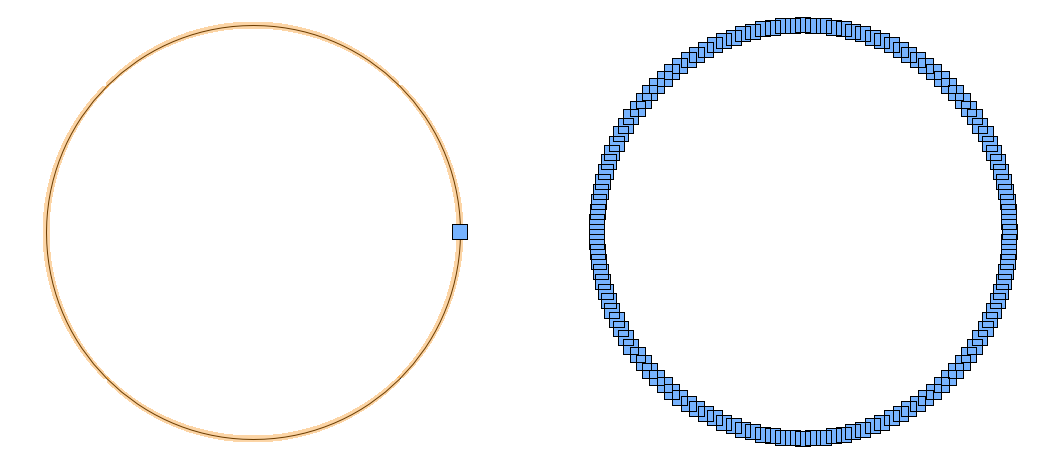
- Para objetos repetidos, use un símbolo. Vectorworks reconoce los símbolos como objetos idénticos y, por lo tanto, calcula las instancias duplicadas con mayor rapidez. Para grupos repetidos u objetos individuales, Vectorworks calculará cada instancia individualmente.
- Cuantos más objetos estén visibles en la pantalla, más tiempo tardará Vectorworks en calcularlos. Filtre la vista activando y desactivando la configuración de visibilidad de clases y capas para que no todos sean visibles al mismo tiempo. Esto acelerará considerablemente el proceso de cálculo.
- Si desea aplicar un relleno repetitivo a un objeto, utilice tramas o mosaicos en lugar de copiar los elementos repetidos. Con este tipo de relleno, el cálculo es más sencillo y tendrá menos trabajo de personalización si la superficie cambia posteriormente.
 Resuelvector