
Comprender las potentes herramientas estructurales de Vectorworks le permitirá diseñar sistemas estructurales precisos de madera, acero o materiales mixtos que estén completamente integrados con su modelo 3D y, al mismo tiempo, generen informes de cantidades para estimaciones de costos.
ELEMENTOS ESTRUCTURALES VS. ELEMENTOS DE FRAMING
Miembros estructurales
Se utilizan para componentes portantes principales, como vigas, columnas y vigas maestras. Estas herramientas son paramétricas, permiten uniones y formas complejas, admiten diversas asignaciones de materiales y proporcionan documentación altamente personalizable. La herramienta integra datos para facilitar la elaboración de cronogramas e informes de cantidades.
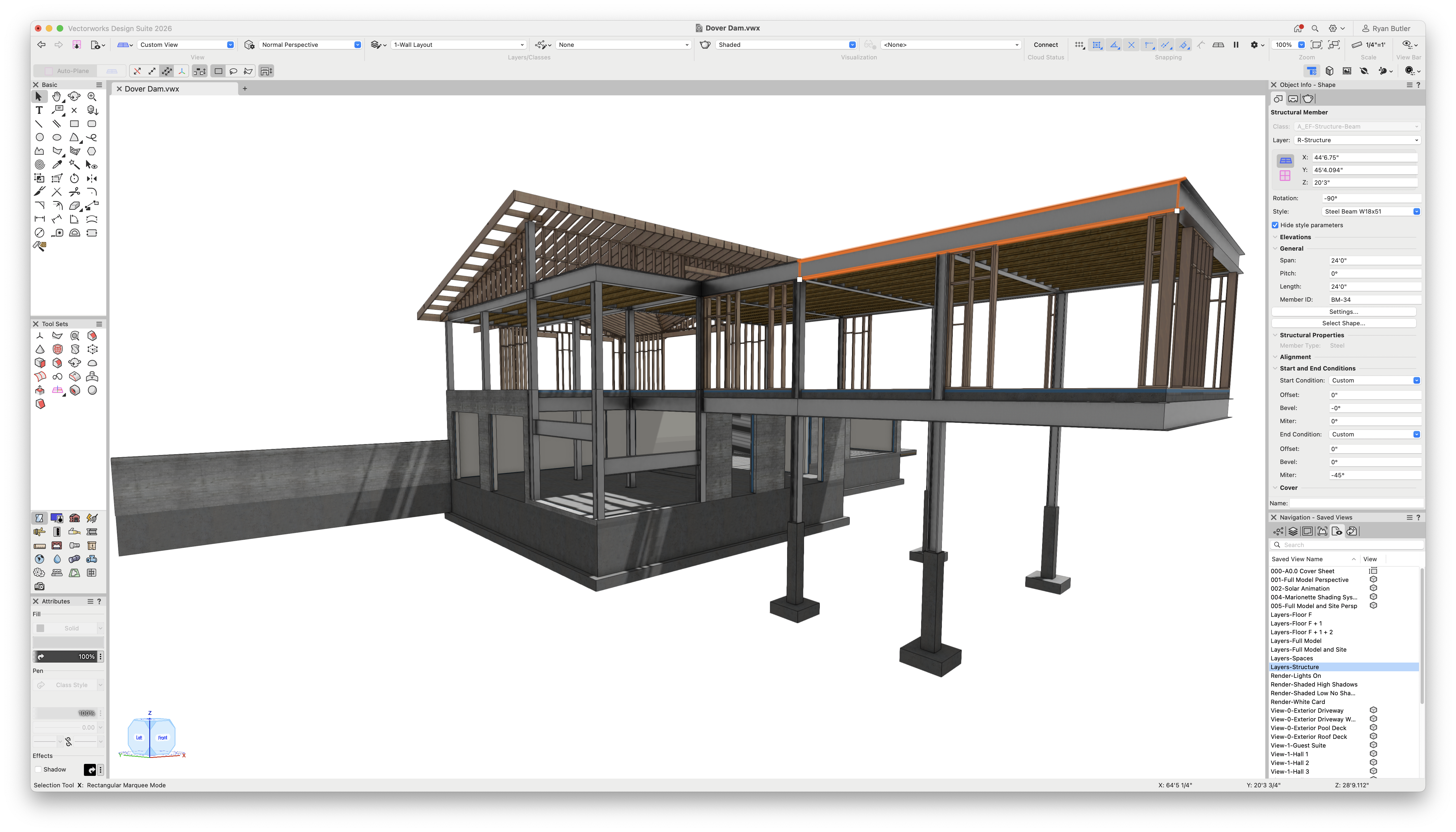
Miembros de la estructura
Estas herramientas son adecuadas para el modelado de estructuras secundarias más simples, pero admiten formas estándar y personalizadas, incluidas cerchas y vigas de alma abierta.
FLUJOS DE TRABAJO CLAVE PARA SISTEMAS ESTRUCTURALES CON VECTORWORKS ARCHITECT
Para comenzar con estos flujos de trabajo, necesitará un modelo básico de la estructura del edificio, con paredes y/o techo. A partir de ahí, siga estos pasos.
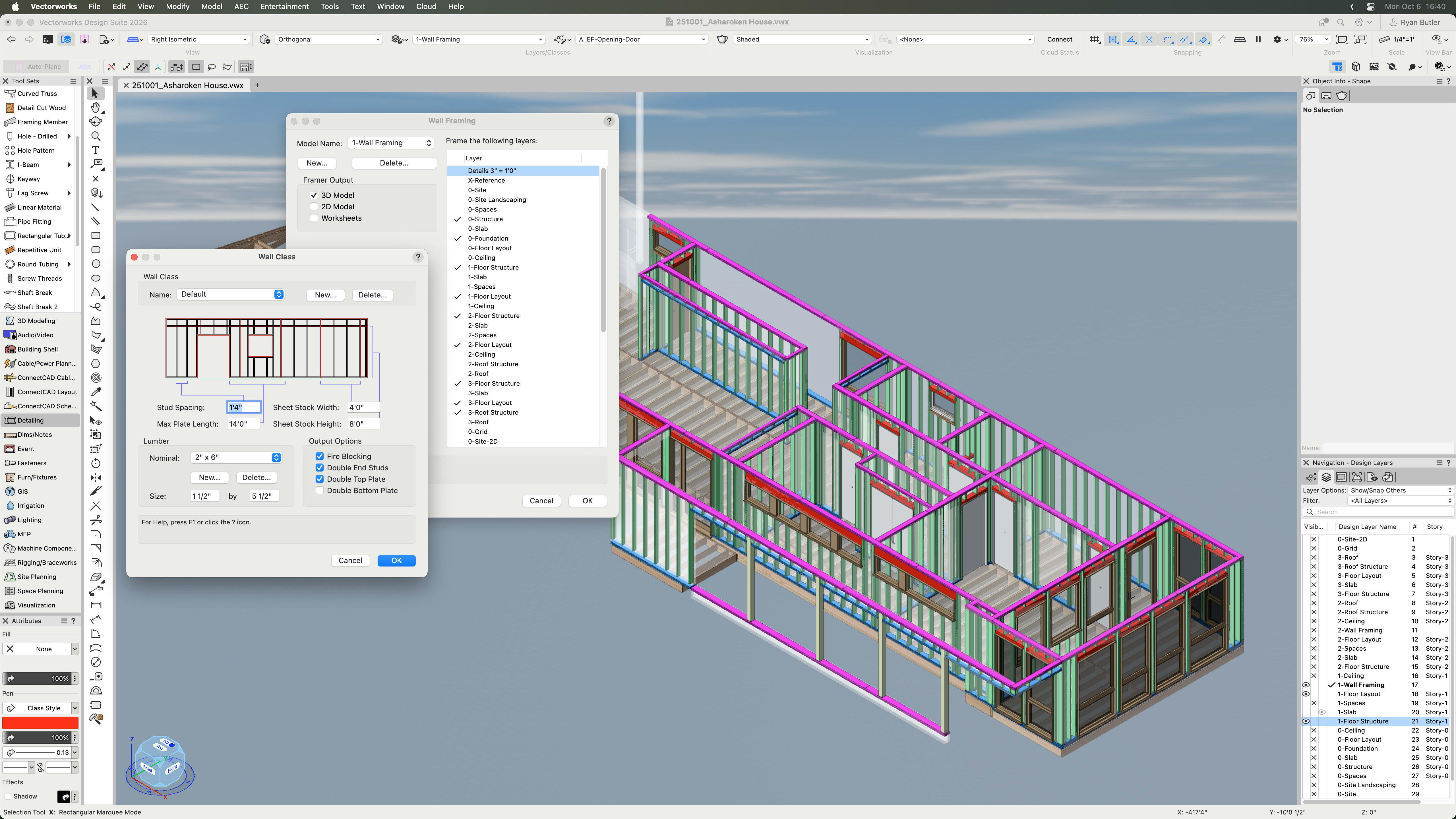
Flujo de trabajo del enmarcador de muros
Abra la herramienta Estructurador de Pared: vaya a AEC > Estructuras > Estructurador de pared… en el menú de Vectorworks.
Configurar capas y opciones de enmarcado: Seleccione las capas para las que desea crear el enmarcado. Defina el tipo de enmarcado que desea generar, como montantes, placas, alféizares, dintel y bloques.
Seleccione las preferencias de encuadre: Elija el tamaño de encuadre que necesite. Elija si desea crear una representación 2D, un modelo 3D o informes de cantidades.
Generar el modelo de estructura: la herramienta crea automáticamente una estructura de pared de madera detallada directamente a partir de la geometría de pared existente.
Práctica recomendada : Aplique este flujo de trabajo en el momento correcto, es decir, una vez que el diseño se haya completado para garantizar una representación precisa del encuadre.
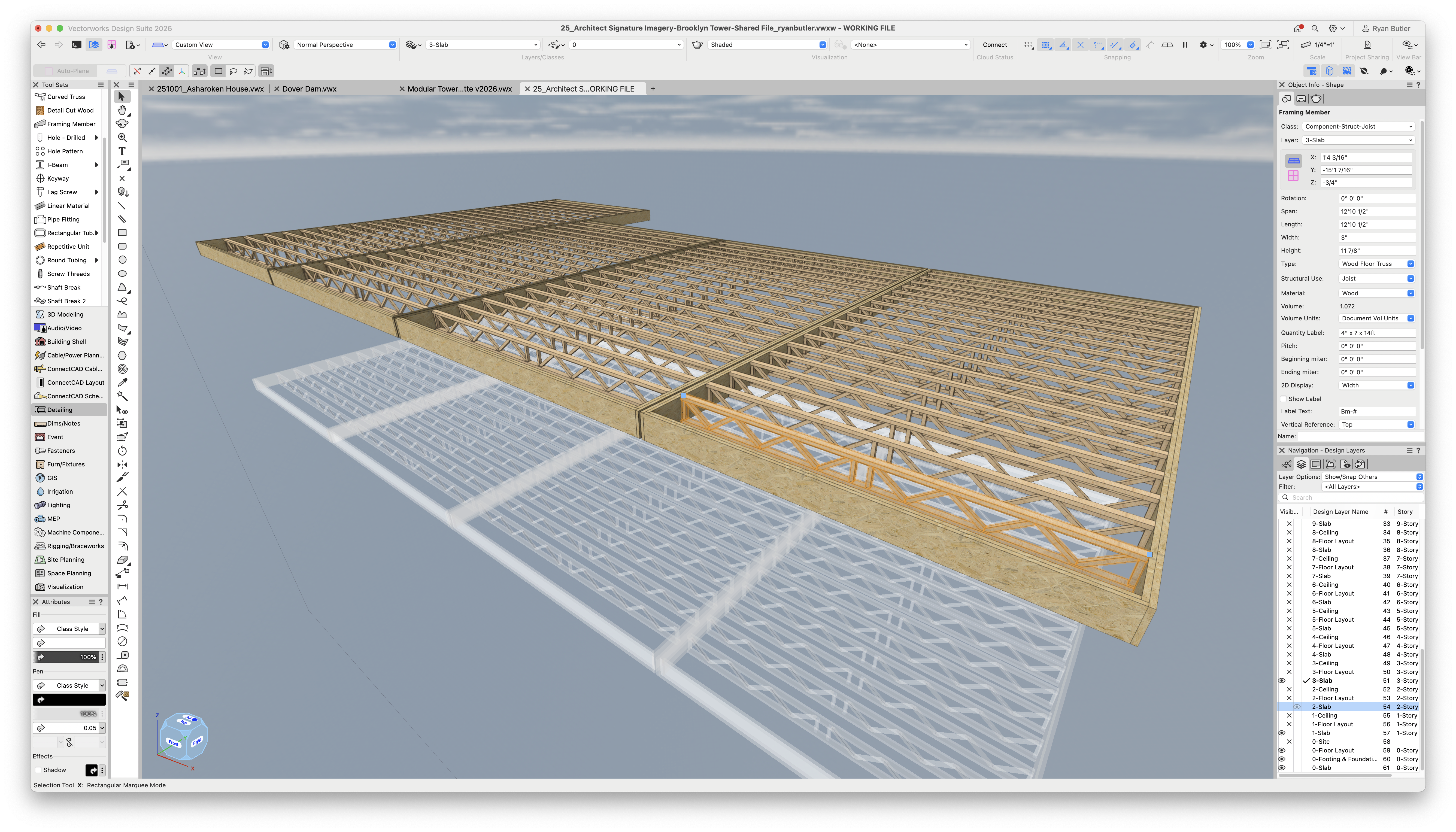
Flujo de trabajo para crear envigado
Acceda al comando: Vaya a AEC > Estructuras > Crear vigas…
Definir la geometría: seleccione una losa existente o dibuje un polígono para usar como base para las vigas.
Configurar parámetros de viguetas: Define el espaciado, la forma, el material y la clase. El comando espacia automáticamente las viguetas para lograr una estructura uniforme.
Generar las vigas: la herramienta crea rápidamente elementos estructurales, eliminando la necesidad de espaciado manual.
Práctica recomendada: Nuevamente, utilice este flujo de trabajo en el momento adecuado, más adelante en el proceso de diseño, de manera similar a cuando realice otros flujos de trabajo de encuadre.
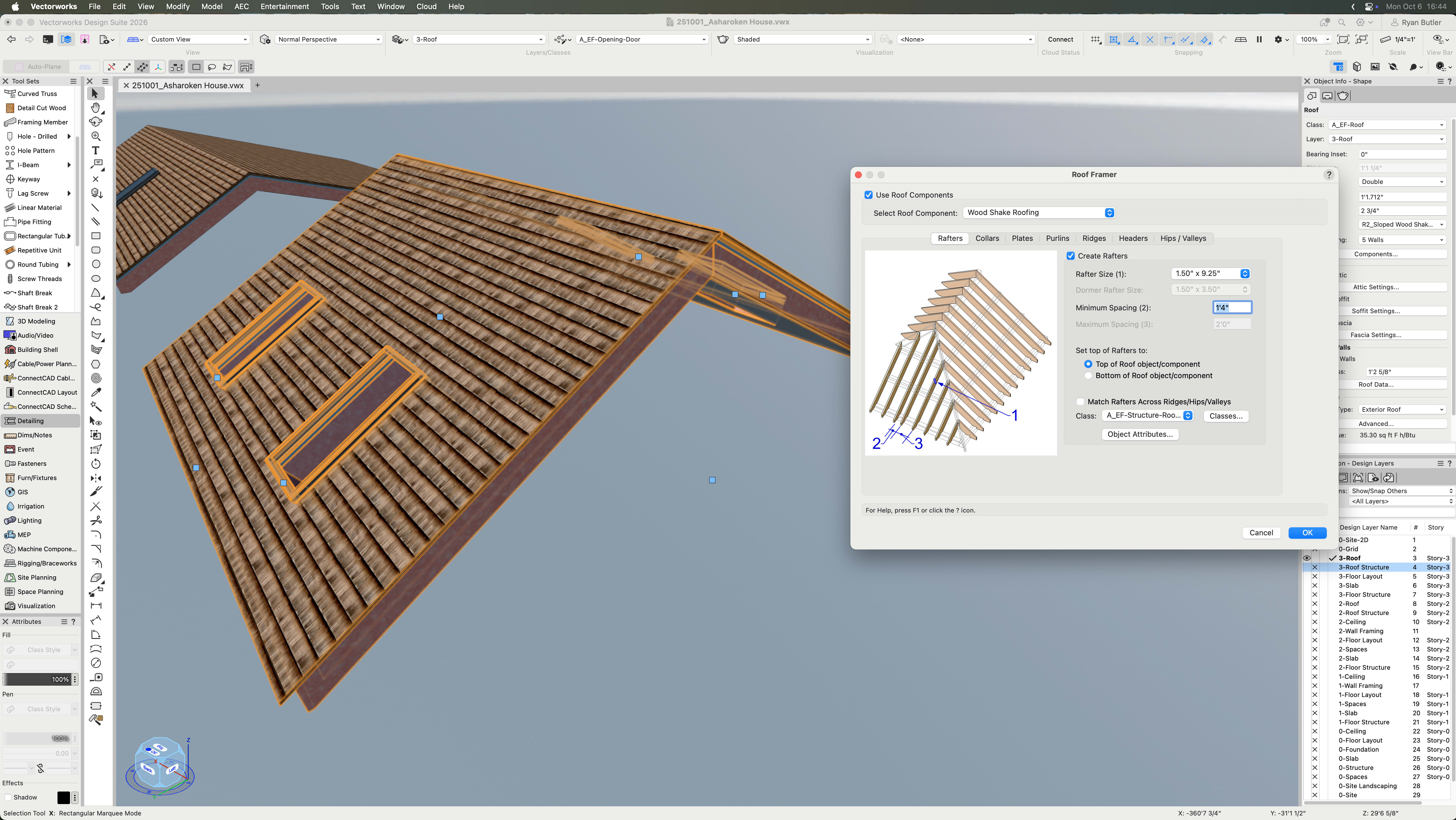
Flujo de trabajo para estructuras de cubierta
Abra la herramienta Enmarcador de techo: Vaya a AEC > Estructuras > Estructurador de Cubiertas…
Seleccionar objetos de techo: elija la geometría del techo a la que desee aplicar la estructura..
Configurar opciones de estructura: defina los tamaños de las vigas y el espaciado para elementos tales como vigas, collares, placas, correas, cumbreras, cabezales y limatesas/valles.
Generar estructura de techo: la herramienta crea automáticamente el modelo de estructura utilizando miembros de tamaño estándar o personalizado, espaciados según su configuración.

DOCUMENTACIÓN DE SISTEMAS ESTRUCTURALES
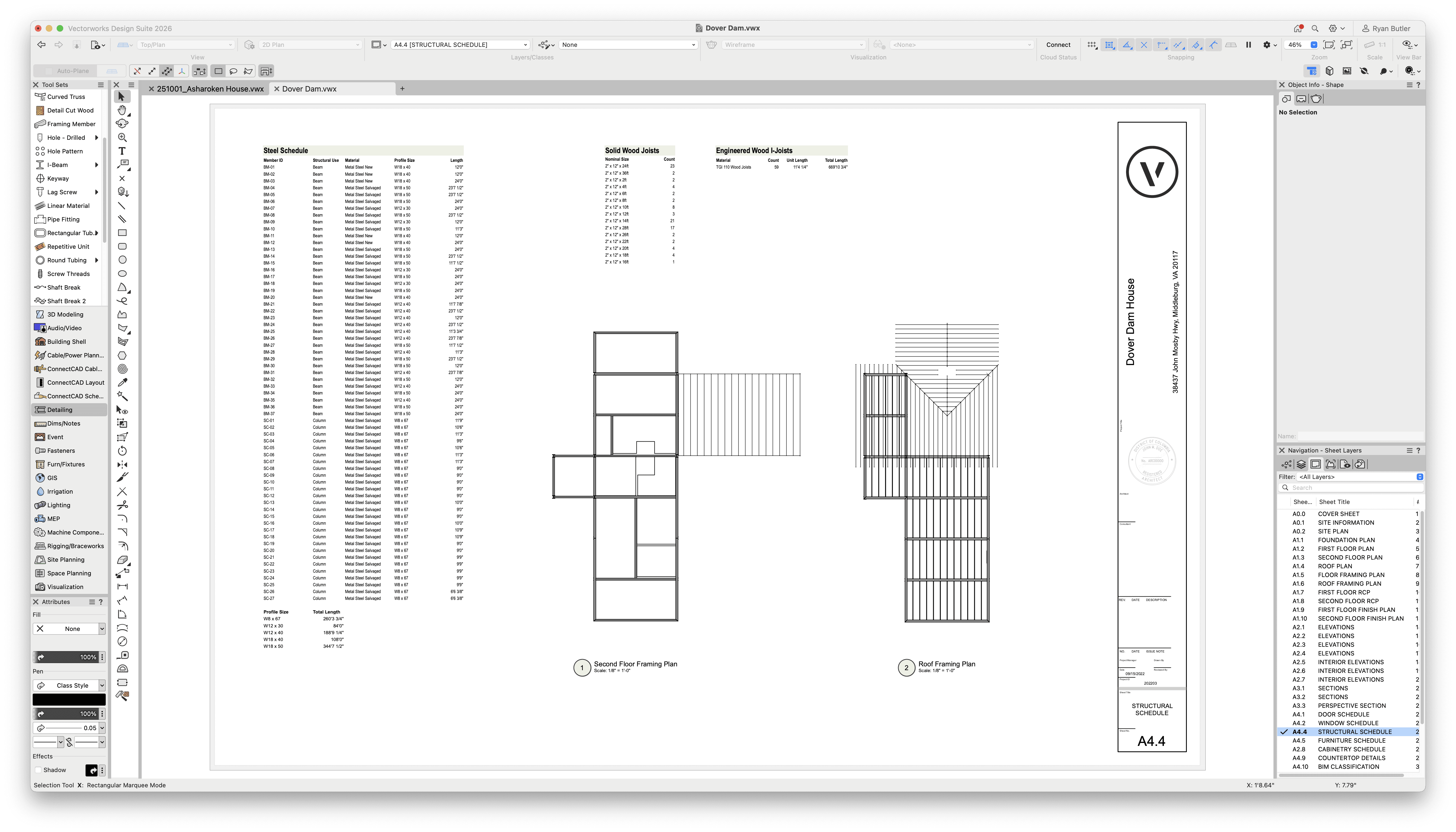
Como ya sabrá, las herramientas de modelado paramétrico de Vectorworks Architect le permiten extraer fácilmente datos de la geometría del modelo para crear cómputos métricos. No es necesario crear documentación desde cero: una vez creado el modelo, puede empezar a generar reportes y hojas de cálculo automáticamente.
 Resuelvector