
Daremos un repaso a 5 tips totalmente útiles que debe recordar sobre el software Vectorworks, ya sea que estés comenzando con el software o que seas un profesional del diseño experimentado.
- Paleta de información del objeto
- Pantalla de opciones inteligentes
- Visibilidad/Opciones de capa y clase
- Búsqueda rápida
- Ctrl-clic/clic derecho en el objeto
1. Paleta de información de objetos (OIP)
La Paleta de Información de Objeto (OIP por sus iniciales en inglés) es la paleta más importante en Vectorworks. Muestra toda la información relevante sobre el objeto que esté seleccionado, incluidas las opciones de edición/modificación, los datos y la configuración de representación

2. Pantalla de opciones inteligentes para modos de herramienta
Para la pantalla de opciones inteligentes, la personalización es el nombre del juego. Puedes personalizar su interacción así como sus contenidos. La pantalla de opciones inteligentes es una forma de acceder a herramientas, conjuntos de herramientas, vistas estándar, opciones de ajuste y modos de herramientas que se utilizan con frecuencia.
Con los modos de herramientas, específicamente, podrá modificar cuando pueda acceder a los modos de herramientas para que se adapten mejor a usted y a su flujo de trabajo.

3. Visibilidad/Opciones de Capa y Clases
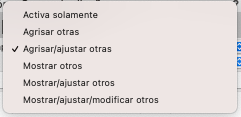
En su mayor parte, le recomendamos que mantenga las Opciones de clase de su proyecto configuradas en «Mostrar/Ajustar/Modificar otros» para que pueda seleccionar y editar cualquier objeto en cualquier momento.
A diferencia de las opciones de clase, las opciones de visibilidad de capa cambiarán con más frecuencia según sus necesidades. Por ejemplo, a veces es posible que desee limitar su vista a una sola capa de diseño, por lo que debe usar «Solo activo».
En otro caso, es posible que desee ver débilmente objetos en una capa mientras trabaja en una capa diferente. Para crear esta vista, seleccione «Gris Otros».
Si tiene problemas para encontrar un objeto que ha dibujado, establezca todas sus clases en «Visible»; esto revelará cualquier objeto que pueda estar escondido de usted.
Si no puede seleccionar inmediatamente un objeto, haga clic con el botón derecho en dicho objeto para abrir su menú contextual (que se analizará con más detalle en la quinta sección de este blog) y elija «Forzar selección». Esto permitirá que una selección ocurra correctamente.
4. Búsqueda rápida
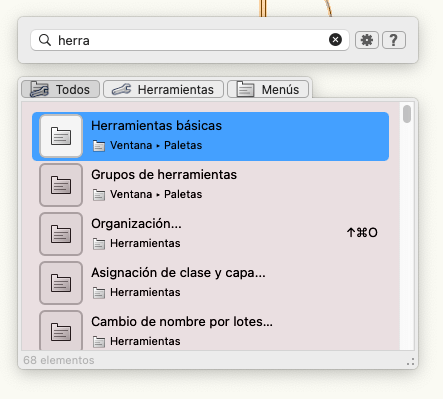
Puede encontrar la búsqueda rápida en la parte superior derecha de Vectorworks o presionando la tecla «F». Esta herramienta le permitirá buscar cualquier comando o herramienta dentro de Vectorworks con facilidad.
La búsqueda rápida es, como sugiere el nombre, una forma rápida de encontrar una herramienta o comando sin buscar a través de la interfaz del software. La herramienta o el comando que desee se puede invocar directamente desde el menú emergente de Búsqueda rápida.
5. Ctrl-clic/clic derecho en el objeto
Como mencionamos brevemente anteriormente, simplemente haciendo clic derecho, o presionando «Ctrl» y haciendo clic, puede revelar un menú contextual. Dependiendo de la herramienta y/u objeto que seleccione, puede crear objetos similares y ejecutar comandos relevantes para dichos objetos.
Su menú contextual también se puede editar en su editor de espacio de trabajo para una personalización aún mayor.

Tip extra, ¿Qué es esto?
Si los primeros cinco consejos le resultaron útiles, ¡aquí hay un consejo adicional que seguramente le encantará!
Una de las características más subestimadas en su software Vectorworks es «¿Qué es esto?» dominio. Esta opción, que se encuentra en el menú Ayuda, le permite hacer clic en cualquier herramienta o comando y aprender lo que hace. El «¿Qué es esto?» El comando lo llevará directamente a la página del sistema de ayuda en línea para la herramienta o el comando en el que hizo clic.

 Resuelvector
Saludos, no puedo ver la captura, puedes escribirnos al correo?
Me gustaMe gusta
Buenas tardes amigo Rodrigo:
Excelente desarrollo de su web . Lo sigo desde hace mucho tiempo. ¿Puedo preguntarle algo? ¿Por qué se forma un cuadrado rojo o marco en una pared con una ventana inserta?
Le anexo una imagen de referencia
MIl gracias por sus comentarios
Arq. ArmanDo Gutiérrez
Me gustaMe gusta